
quick
mobile app
rEMMITANCE
How to Send Money? Cash Pickup
STEP 1
Login

STEP 2
Click "Transfer"

STEP 3
Select "CASH PICKUP"

STEP 4
Choose a Cash Pickup Shop Option

STEP 5
Insert "AMOUNT" and click "YES"

STEP 6
Click the PLUS SIGN "+" to ADD RECIPIENT

STEP 7
Enter "RECIPIENT INFORMATION"
STEP 8
Choose your designated "RECIPIENT"


STEP 9
Double check the "TRANSFER CONFIRMATION" and click "SUBMIT"

STEP 10
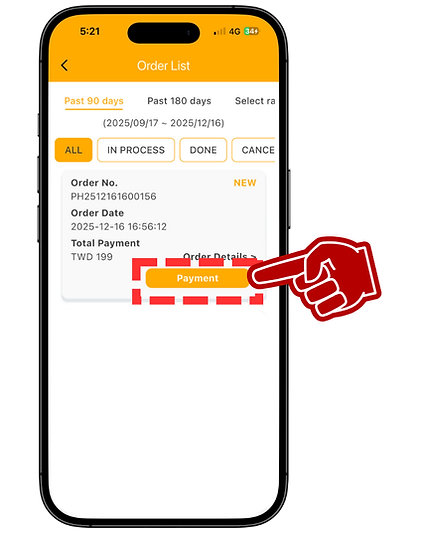
Select "PAYMENT TYPE" and Bring this barcode to the mini-mart to pay


Paalala para sa
CASH PICK-UP transaction:
Pag ang status ng inyong padala ay "PROCESS" ay maaari na itong makuha ng inyong receiver.
Mula sa inyong Qpay app, maaring i-click ang "SHARE" button at i-send sa inyong receiver at automatic masesend ang detalye ng inyong padala kagaya ng CASH PICK UP CODE (Reference Number) para maiwasan ang pagkakamali sa detalye na ibibigay sainyong receiver.
